
Русификация Windows Server: когда она нужна, как установить языковой пакет и переключить интерфейс, чтобы клиентские приложения корректно работали на русском языке.
Русификация Windows Server
Русификация Windows Server не такая сложная задача, как может показаться на первый взгляд. Может потребоваться вам во многих случаях, в числе которых: неудобство для вас пользования английской версией, использование этого сервера для подключение разных пользователей, невозможность работы клиентских приложений на русском языке в ОС, язык которой отличен от русского. Но все равно в большинстве случаев ОС не рекомендуется русифицировать, или переводить вообще на какой-либо язык кроме английского, так как у вас могут возникнуть ошибки согласованности приложений и куча других. Если все-таки вы понимаете риски, или вы не будете использовать такие приложения, которые могут вызвать несовместимость, то в таком случае для удобства можно и перевести.
В любом случае статья может быть полезна, так что приступим.
Русификация интерфейса разделяется на несколько этапов:
1) Скачивание и добавление языкового пакета;
2) Русификация интерфейса.
Скачивание и добавление можно произвести несколькими способами, мы рассмотрим самые удобные и быстрые. А вот русификация имеет только один способ, о нём дальше.
Начнем с самого простого, нам нужен доступ в интернет. Данный способ хоть и самый простой, но может закончиться с ошибкой, необходимо только проверять.
Способ 1.
Самый простой способ – это установить нужный пакет локализации встроенными средствами через сервера Windows Update.
Для этого, откройте панель управления и перейдите в раздел: Control Panel - Clock, Language and Region - Language. В открывшемся списке будет перечислен список установленных языков интерфейса Windows.
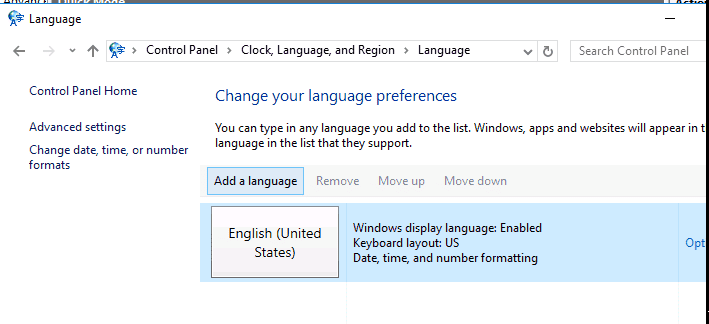
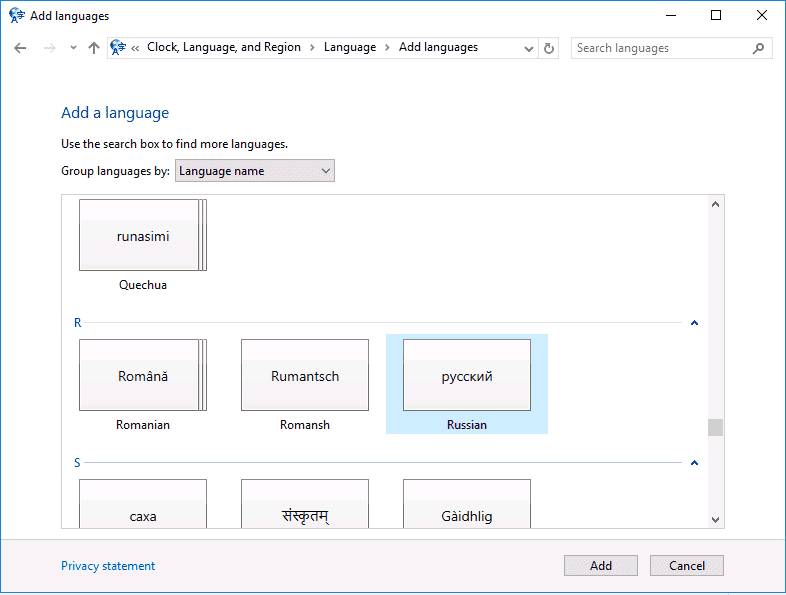
Нажмите кнопку «Add Language», и в открывшемся списке найдите русский язык. Нажмите кнопку Add.
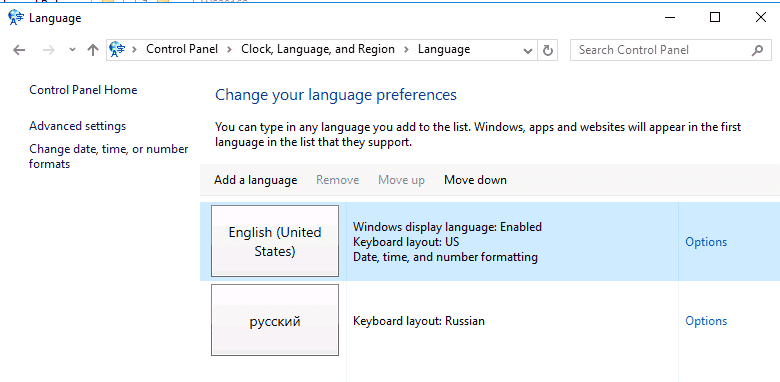
Русский язык появится в списке доступных языков, однако на самом деле он еще не установлен, а лишь доступен к загрузке (статус: Available for download). Откройте свойства языка (Options).
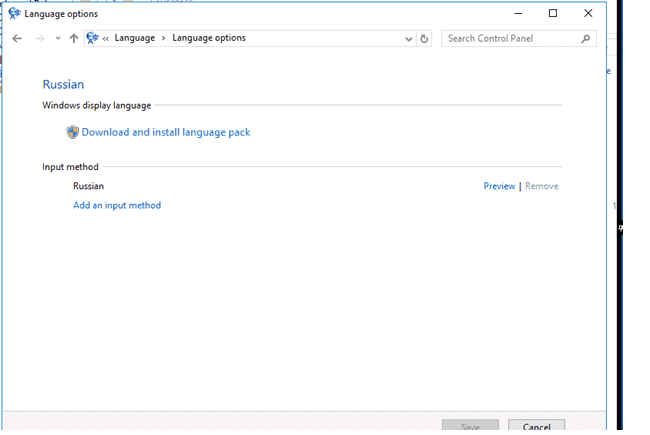
В открывшемся окне можно запустить загрузку и установку пакета русификации, нажав на кнопку Download and install language pack.
Способ 2.
Второй способ локализации представляет собой использование в офлайн режиме утилиты lpksetup.exe. Для этого нам понадобится загруженный файл языкового пакета. Его можно скачать на этом сайте Не удаётся настроить языковой пакет для Windows Server в разделе «Способ 2».
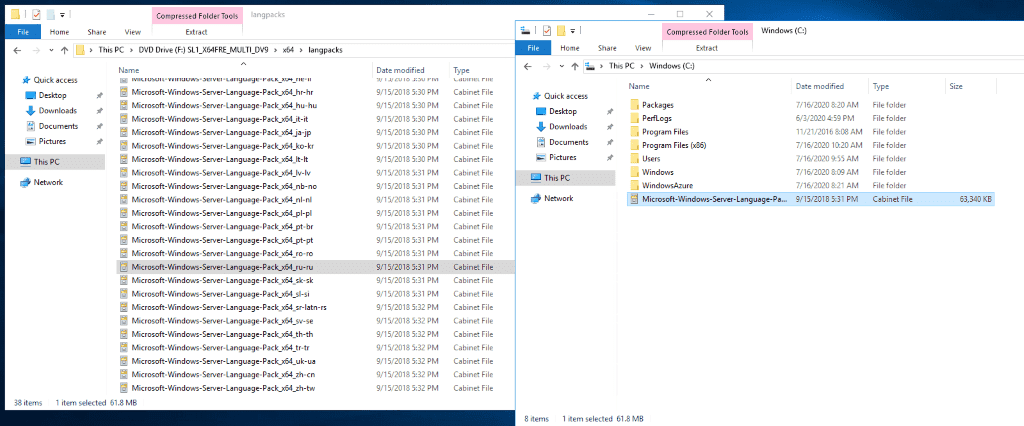
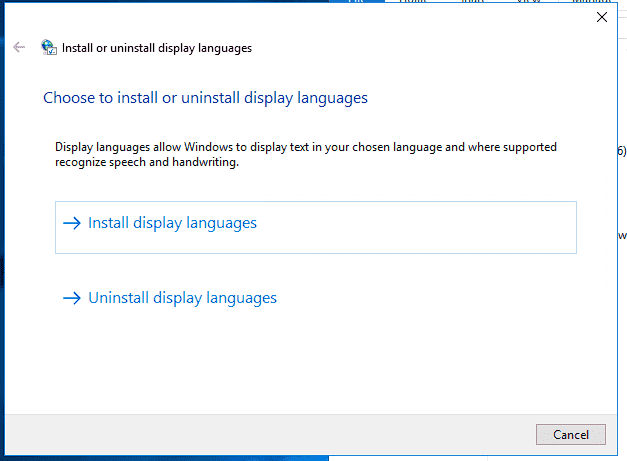
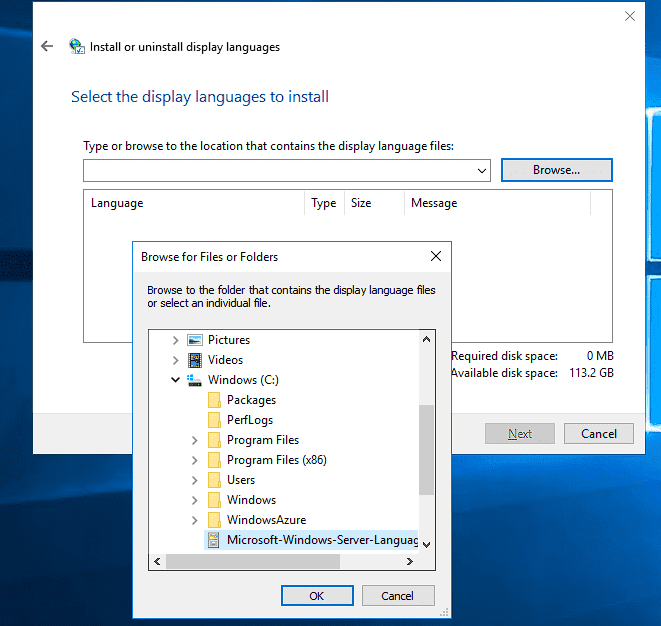
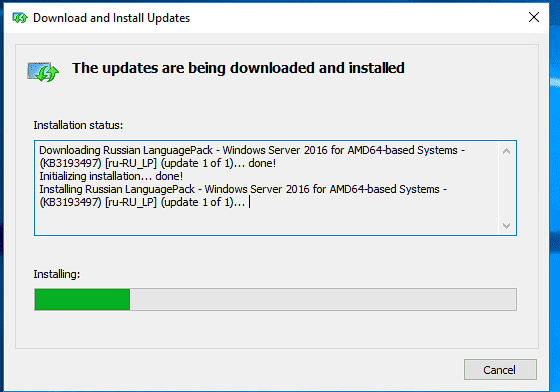
Для начала заходим на машину, скачиваем ISO образ весит 2.6 гб. Но если у вас машина в Azure, то скачивание пройдет за минуту, может чуть подольше, монтируем его просто нажав на образе два раза и находим нужный нам пакет локализации, достаём его в корень системного диска, нажимаем WIN + R, в окне пишем lpksetup.exe и нажимаем ОК. Нажимаем «Install display Languages», выбираем нужный нам файл, нажимаем «Next» и после ждем пока все установится. Потом уже приступаем к локализации.
Локализация.
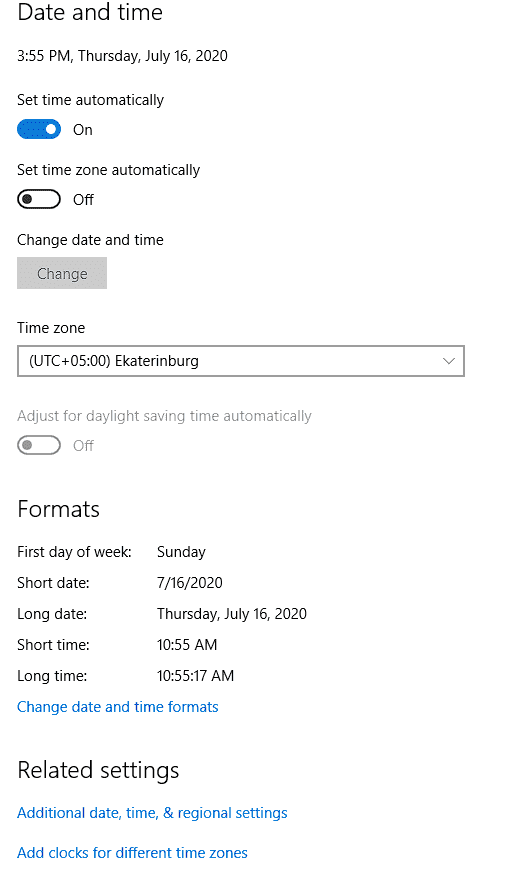
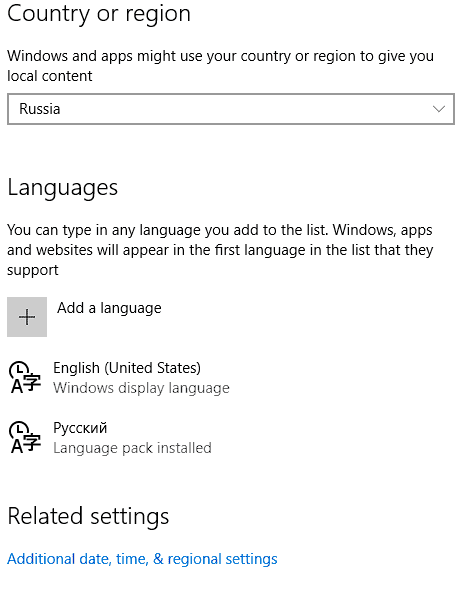
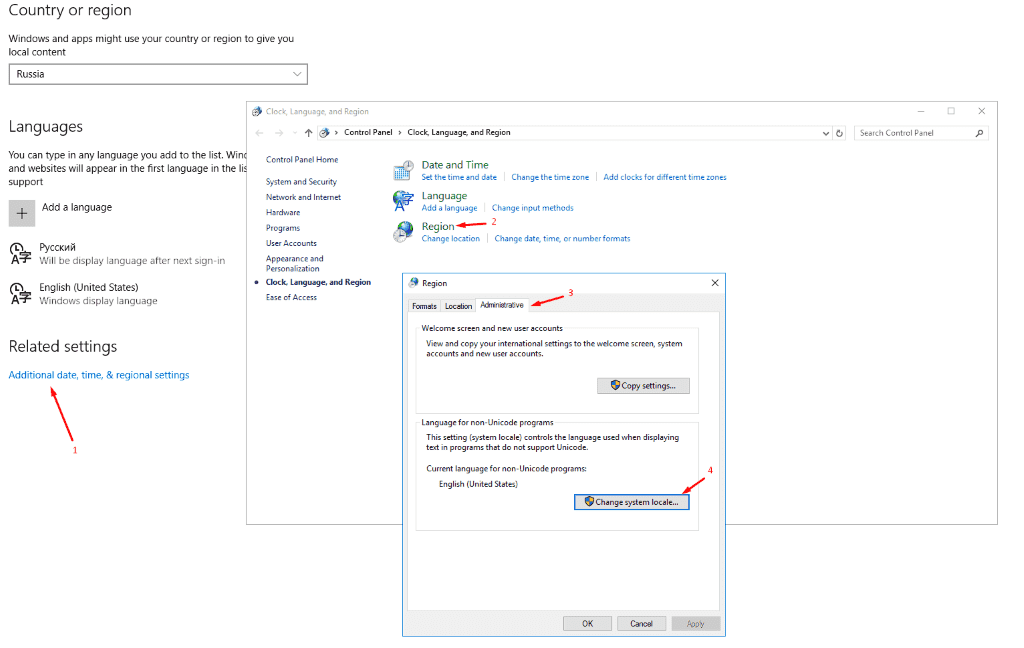
После установки Language pack, статус русского языка в панели управления изменится на Available. Для полноценной локализации нужно зайти в настройки Windows, зайти в пункт Time & Language –Date & Time и поменять Time Zone на ваш часовой пояс. После заходим в Region & Language и меняем страну на Russia. После нажимаем на русский языковой пакет и нажимаем «Set as Default». После переходим в пункт Additional date, time & regional settings в натройки Region – Administrative, там заходим в Change System locale и выбираем Russia и перезагружаемся.
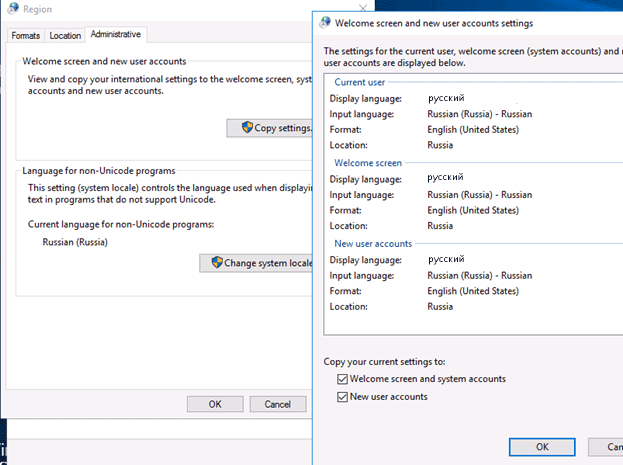
Чтобы применить данные настройки для новых учетных записей пользователей (еще не существующих на сервере профилей!), нужно нажать на кнопку Copy settings. И нажать две галочки, после чего «OK».
На этом русификация Windows Server подходит к концу.
